Tiktok Live에서 댓글을 끄는 방법 [모든 기기]
천사 수를 찾으십시오
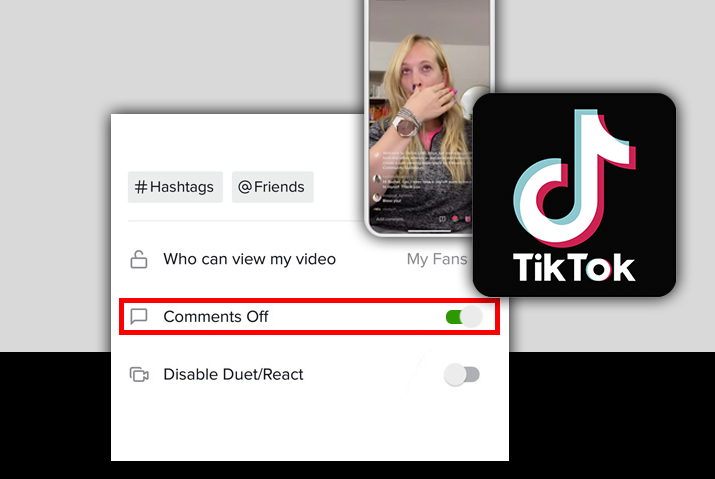
Tiktok 앱이 Tiktok 프로필에 라이브 기능을 추가한 것을 보셨을 것입니다. 이 기능을 통해 사용자는 실시간 비디오 스트리밍을 통해 실시간으로 사용자와 상호 작용할 수 있습니다. 이 기능은 흥미롭고 Tiktok 앱의 경험에 더 매력적인 요소를 추가합니다. 최근에 라이브를 시작한 사용자라면 댓글 섹션을 통해 사용자와 상호 작용할 수 있다는 것을 보았을 것입니다. 하지만 틱톡 라이브의 댓글 섹션이 귀찮다고 생각하시면 이 문제를 쉽게 해결할 수 있습니다. 따라서 Tiktok 라이브에서 댓글을 끄는 방법에 대한 오늘의 가이드를 더 읽어보세요.
Tiktok 앱의 라이브 섹션으로 이동하여 Tiktok 라이브에 대한 댓글을 쉽게 끌 수 있습니다. 라이브가 시작되면 라이브 화면의 오른쪽에서 라이브 비디오에 액세스하여 라이브 비디오의 설정을 변경할 수 있습니다. 라이브 설정을 변경하고 댓글을 끄려면 먼저 라이브로 전환해야 합니다. 프로필에서 인앱 기능을 직접 사용하여 라이브에서 댓글 설정을 변경할 수 없습니다.
목차
Tiktok은 무엇입니까 라이브 댓글
먼저 TikTok 라이브 댓글이 무엇을 의미하는지 궁금하실 것입니다. 라이브 기능에 액세스하려면 Tiktok에 1000명의 팔로워가 있어야 합니다. 이 기능이 있는 사용자라면 홈 화면의 라이브 버튼에서 사용해 보세요.
라이브를 하면 화면 하단의 화면에 댓글이 팝업됩니다. 이것은 라이브 비디오의 댓글 섹션입니다. 라이브 세션의 다른 시청자가 댓글에 남긴 댓글에 답글을 달 수도 있습니다.
쥐가 침입하는 꿈
또한 Tiktok에는 라이브 경험을 사용자 정의할 수 있는 훌륭한 기능이 추가되었습니다. 이 기능에는 Tiktokk 라이브 스트림의 이 댓글 섹션을 완전히 비활성화하는 기능이 포함됩니다.
Tiktok의 라이브 댓글은 어떻게 작동합니까?
채팅 알림을 끄는 방법 ... TikTok 2022에서 채팅 알림을 끄는 방법 [쉬운 튜토리얼] | 온라인 도움말 안내 | 틱톡 가이드Tiktok의 라이브 스트림에서 댓글이 화면 하단에 나타납니다. 라이브 비디오를 시청하는 경우 라이브 스트림 하단에 표시되는 텍스트 필드를 탭할 수 있습니다. 그런 다음 라이브 생성자에게 보낼 텍스트를 입력하면 최종적으로 메시지를 받게 됩니다. 그러나 Tiktok 라이브에 입력하는 메시지는 라이브 작성자뿐만 아니라 라이브 스트림의 모든 사용자가 볼 수 있습니다.
다음으로 라이브 스트림의 제작자라면 화면 하단에서 시청자의 메시지를 볼 수 있습니다. 실시간 스트림에서 말하여 시청자의 댓글에 답장하거나 화면에서 텍스트 필드 옵션에 메시지를 입력하도록 선택할 수도 있습니다.
Tiktok에서 라이브 댓글을 끌 수 있습니까?
Tiktok은 최근 Tiktok 라이브 스트림에서 댓글을 끄는 새로운 기능을 추가했습니다. 이 기능은 Tiktok 앱을 사용하는 사용자에게 더 나은 라이브 경험을 제공하기 위해 추가되었습니다.
Tiktok Live에서 댓글을 끄는 이유
Tiktok 라이브 스트림에서 댓글 섹션을 끄는 데에는 여러 가지 이유가 있을 수 있습니다. 가능한 이유 중 몇 가지를 아래에 나열했습니다.
- 앱에서 시청자로부터 받을 수 있는 댓글 유형이 마음에 들지 않으면 Tiktok 실시간 댓글을 끌 수 있습니다.
- Tiktok에 공개 프로필이 있고 팔로워인 사용자를 모르는 경우 댓글 섹션을 꺼서 실시간 스트림이 제어되는지 확인할 수 있습니다.
- 이전에 라이브 스트림을 통해 부적절한 댓글이 전송되는 문제에 직면했다면, 그것이 Tiktok 라이브에서 댓글을 끄는 또 다른 이유가 될 수 있습니다.
Tiktok Live에서 댓글을 끄는 방법
Tiktok 라이브 스트림에서 댓글을 꺼야 하는 이유가 무엇이든, 저희가 여러분의 표지를 가지고 있습니다. 이제 Tiktok 실시간 스트림에서 댓글을 끄기 위해 적용할 수 있는 단계별 프로세스에 대해 자세히 읽을 수 있습니다.
iOS 기기에서 Tiktok 라이브에서 댓글 끄기
먼저 iOS 기기에서 라이브 틱톡 댓글을 끄는 방법을 단계별로 설명합니다. 라이브 스트림의 설정을 변경하려면 먼저 라이브로 전환해야 가능합니다.
1단계: 기기에서 Tiktok 실행
먼저 기기에서 Tiktok 앱을 탭하여 실행합니다. 그러면 앱이 홈 화면으로 열리고 탭하여 Tiktok 계정에 로그인합니다. 나 아이콘 페이지의 오른쪽 하단에 있습니다. 계정이 없거나 Tiktok의 팔로워가 1000 미만인 경우 Tiktok에서 라이브를 시작할 수 없습니다.
2단계: '+' 기호로 이동
다음으로 화면 중앙 하단의 '+' 기호로 이동합니다. 그러면 실시간 스트리밍 옵션이 표시됩니다.
물병 자리 태양 궁수 자리 달
3단계: Tiktok에서 라이브 시작
녹화 화면에서 Tiktok 프로필에서 라이브로 전환하는 옵션을 탭합니다.
4단계: 라이브 설정을 탭합니다.
라이브 스트림이 시작되면 설정을 탭합니다. 기어 아이코닉 라이브 설정 화면으로 이동하려면 화면의 오른쪽 상단 모서리에 있습니다.
5단계: 댓글 끄기
마지막으로 ' 코멘트' 토글을 회색에서 녹색으로 변경하여 옵션을 끕니다. 그러면 실시간 스트림의 전체 댓글 섹션이 나머지 실시간 스트림에 대해 꺼집니다.
메모: 다시 생중계하려면 생방송 설정을 다시 변경해야 합니다. 댓글 설정 변경 사항은 변경 사항을 설정한 현재 실시간 스트림에만 적용됩니다.
Android 기기를 사용하여 Tiktok Live에서 댓글 끄기
Android 기기를 사용하는 경우 걱정하지 마세요. Android 기기에서도 라이브 스트림 설정을 변경할 수 있습니다. 이렇게 하려면 주어진 단계를 따르십시오. iOS 기기와 유사하게, 라이브 시작 규칙은 Tiktok에서 1000명 이상의 팔로워가 있어야 라이브가 시작되는 Android에도 여전히 적용됩니다. 또한 Tiktoka 계정이 없으면 Tiktok에서 라이브를 할 수 없습니다.
1단계: 기기에서 Tiktok 실행
먼저 기기에서 Tiktok 앱을 탭하여 실행합니다. 그러면 앱이 홈 화면으로 실행됩니다. 로그인 자격 증명을 사용하여 Tiktok 계정에 로그인합니다.
2단계: '+' 아이콘으로 이동
그런 다음 홈 화면에서 ' +' 화면 중앙 하단의 아이콘을 누르면 틱톡 녹화 화면으로 이동합니다.
3단계: 라이브 켜기
나타나는 옵션에서 옵션을 탭하여 생중계 Tiktok 프로필에서. 그런 다음 Tiktok 프로필의 라이브 스트림 섹션으로 이동합니다.
4단계: 라이브 설정 시작
라이브 화면에 있는 동안 기어 아이콘 화면의 오른쪽 상단 모서리에 있습니다. 그런 다음 라이브 스트림의 라이브 설정으로 이동합니다.
5단계: 댓글 끄기
표시되는 옵션에서 옵션을 토글하여 댓글 섹션을 끕니다. 비활성화하려면 토글이 녹색에서 회색으로 바뀌어야 합니다.
메모: 다시 생중계하려면 생방송 설정을 다시 변경해야 합니다. 댓글 설정 변경 사항은 변경 사항을 설정한 현재 실시간 스트림에만 적용됩니다.
Tiktok Live에서 댓글을 끄면 어떻게 되나요?
이제 Tiktok 라이브에서 댓글 설정을 변경하는 방법을 알았으므로 변경하면 어떻게 되는지 궁금할 것입니다.
첫째, 틱톡 라이브에서는 시청자의 댓글을 전혀 받지 않습니다. 즉, 라이브 시청자와 자신 사이에 상호 작용이 없습니다. 시청자는 여전히 라이브 비디오에 액세스할 수 있으며 라이브 스트림에서 귀하가 하는 말을 듣거나 라이브에서 귀하를 볼 수 있습니다.
뷰어인 다른 쪽에서는 라이브 스트림만 볼 수 있으며 화면 하단의 텍스트 필드는 라이브 스트림에서 제거됩니다. 이것은 라이브 제작자와 자신 사이에 상호 작용의 여지를 남기지 않습니다.
라이브 댓글을 끌 때 다른 사용자가 알 수 있습니까?
예, 전체 실시간 스트림에 모든 팔로워가 액세스할 수 있으므로 실시간 스트림에 화면 하단에 텍스트 필드가 없는 것을 보면 댓글이 비활성화된다는 의미입니다. 또한 실시간 스트림 댓글을 다시 활성화하면 댓글 섹션의 시청자가 실시간 스트림의 모든 시청자에게 다시 댓글을 달 수 있습니다.
Tiktok 비디오에서 댓글을 비활성화하는 방법
라이브 스트림 이상에 관심이 있고 공개 프로필이 있는 경우 다음을 통해 비디오 게시물의 설정을 선별할 수 있습니다. 전체 댓글 섹션 비활성화 . Tiktok에서 전체 비디오 게시물의 댓글 섹션 설정을 변경하려면 주어진 단계를 따르세요.
1단계: 기기에서 Tiktok 실행
먼저 기기에서 Tiktok 앱을 탭하여 실행합니다. 그런 다음, 계정에 대한 로그인 자격 증명을 사용하여 Tiktok 계정에 로그인합니다.
2단계: 프로필로 이동
Tiktok 계정에서 탭하여 프로필로 이동합니다. 나 아이콘 화면의 오른쪽 하단 모서리에 있습니다.
3단계: 비디오 열기
프로필에서 댓글을 비활성화하려는 동영상을 탭하세요. 비디오는 프로필 화면의 왼쪽 상단 모서리에 있는 격자 섹션에 있습니다.
4단계: 세 개의 점 아이콘을 탭합니다.
비디오를 탭하면 비디오가 재생되기 시작합니다. 그런 다음 화면 오른쪽 하단에 있는 점 세 개 아이콘을 탭합니다.
금성 트리 네 명왕성 합성물
5단계: 개인 정보 설정을 탭합니다.
비디오에 나오는 옵션에서 개인 정보 설정 비디오 게시물의 설정 메뉴로 이동합니다.
6단계: 댓글 허용을 비활성화로 설정
마지막으로, 댓글을 녹색에서 회색으로 바꾸어 댓글을 허용하지 않도록 옵션을 토글합니다. 그러면 Tiktok의 비디오 게시물에 대한 댓글이 즉시 비활성화됩니다.
자주 묻는 질문
Tiktok 라이브에서 댓글을 끄는 방법에 대한 몇 가지 자주 묻는 질문은 다음과 같습니다.
Tiktok 라이브 시청 중 댓글 없애는 방법
다른 사람의 Tiktok을 라이브로 보고 있고 라이브 스트림에 댓글 섹션이 있는 경우 끌 수 없습니다. 생방송 중인 사람의 주 제작자만 생방송 동영상의 댓글 설정을 제어할 수 있습니다. 그러나 자신의 실시간 스트림에서 댓글 설정을 끄려면 위 문서의 단계를 따르세요.
다른 사람 Tiktok Live에서 댓글을 켜는 방법
다른 사용자의 라이브 스트림을 보고 있는데 댓글 섹션이 없으면 댓글 섹션을 켤 수 없습니다. 자신의 라이브의 라이브 설정만 변경할 수 있습니다. 따라서 다른 사람의 라이브 스트림에서 댓글 섹션을 켤 수 없습니다.
결론
결론적으로 Tiktok의 라이브 스트림에서 댓글 설정을 변경하는 것은 간단합니다. Tiktok 프로필에 라이브 기능이 있는 경우 옵션으로 이동하여 라이브 스트림 비디오를 시작하세요. 비디오 스트림에 있으면 비디오 설정을 직접 변경할 수 있습니다. 또한 동일한 방법을 다시 선택하여 언제든지 설정을 다시 변경할 수 있습니다.
이 가이드가 실시간 댓글 설정을 선별하는 방법을 배우는 데 도움이 되었기를 바랍니다.