TikTok에서 비디오를 되감거나 빨리 감기하는 방법?
천사 수를 찾으십시오

TikTok을 사용 중이라면 1초 미만의 찰나의 순간에 중요한 것을 놓쳤을 수 있습니다. 또는 기대했던 큰 폭로를 보기 위해 마지막으로 앞으로 나아가고 싶을 수도 있습니다. 하지만 틱톡 영상은 길지 않지만, 사람들은 편히 앉아서 영상의 특정 부분을 다시 보는 것이 시간이 많이 걸리고 지루하다고 생각할 수 있습니다. 그러나 앱은 TikTok 비디오를 되감고 빨리 감기하는 방법을 고안했습니다.
앱의 최신 버전이 있는 경우에만 TikTok에서 비디오를 되감거나 빨리 감기할 수 있습니다. 그러나 흰색 진행률 표시줄이 있는 경우 이를 길게 탭하기만 하면 됩니다. 선은 더 두껍고 화면 하단에 흰색 점이 있습니다. 동영상의 원하는 부분으로 점을 앞뒤로 스와이프하여 이동할 수 있습니다. 아직 이러한 기능이 없는 사용자를 위해 카메라 롤에 저장하거나 다른 타사 앱 도구를 사용하여 비디오를 되감고 전달할 수 있습니다.
다음 단계에서는 앱 내에서 TikTok 비디오를 되감고 빨리 감기하고 아래 단계에서 카메라 롤에 다운로드하는 방법을 보여줍니다.
목차
TikTok에서 비디오 되감기 또는 빨리 감기 방법
휴대폰 및 브라우저에서 다음 단계에 따라 TikTok 비디오를 되감거나 빨리 감기할 수 있습니다.
방법 1: 휴대폰 내부
TikTok 시청자의 대다수는 휴대폰 사용자입니다. 휴대폰에서 TikTok 비디오를 쉽게 되감거나 빨리 감기할 수도 있습니다. 취할 수 있는 몇 가지 단계는 다음과 같습니다.
1단계: 최신 버전의 TikTok 앱 실행
YouTube - 비디오 프레임을 보는 방법... YouTube - 비디오를 프레임별로 보는 방법휴대폰에서 최신 버전의 TikTok 앱을 엽니다.
2단계: TikTok 비디오 재생
TikTok 동영상을 재생하는 동안 하단에 흰색 두꺼운 선을 찾으십시오.
암 남자의 달
3단계: 흰색 선을 손가락으로 터치
흰색 선을 터치하면 동영상에서 현재 위치를 나타내는 점이 표시되면서 강조 표시됩니다.
4단계: 점을 탭하세요.
점을 누르고 왼쪽으로 스크롤하여 되감고 오른쪽으로 스크롤하여 비디오를 빨리 감습니다.
방법 2: 브라우저에서
컴퓨터에서 TikTok을 사용하는 것이 최근에 훨씬 쉬워졌습니다. 휴대전화에 있는 TikTok의 거의 모든 기능을 브라우저에서도 사용할 수 있습니다. 반대로 비디오를 쉽게 되감고 전달할 수 있습니다. 여기에서 다음 단계를 수행할 수 있습니다.
1단계: 원하는 대로 모든 브라우저로 이동
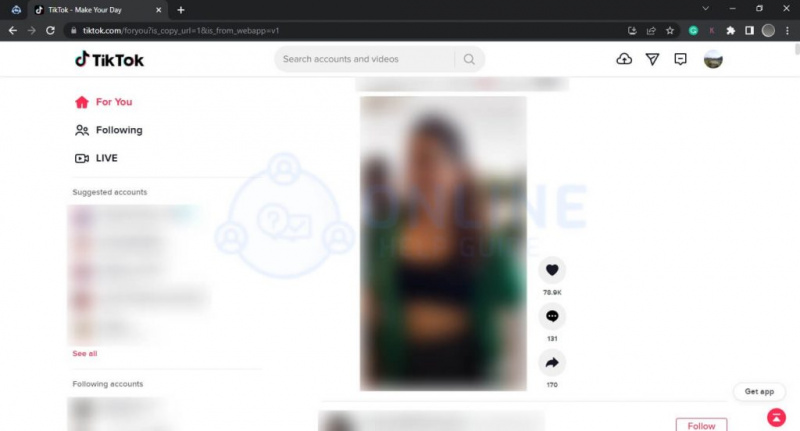
TikTok 웹사이트로 이동하여 계정에 로그인합니다.
2단계: 비디오 선택

보고 싶은 동영상을 클릭하여 선택하세요
3단계: 화면에 두꺼운 선이 나타남
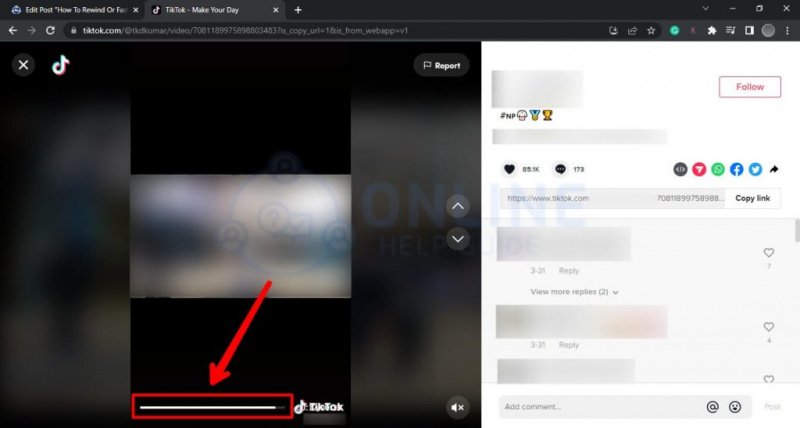
화면 하단에 두꺼워지는 막대가 표시됩니다.
4단계: 마우스 드래그
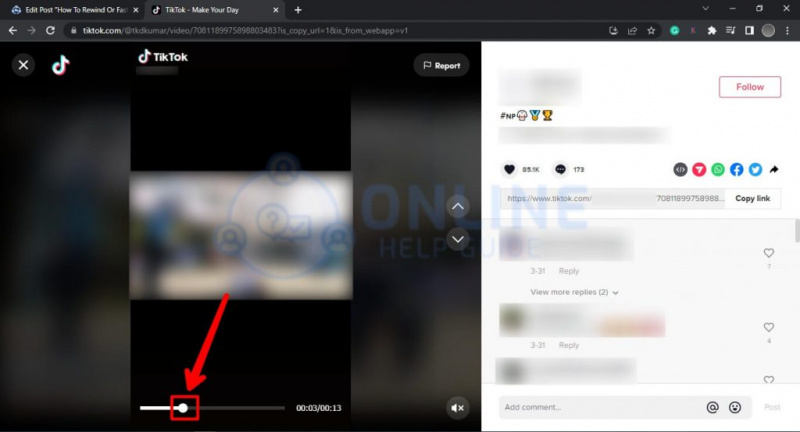
흰색 점이 나타날 때까지 마우스를 가져갑니다.
5단계: 화면의 포인트 화살표
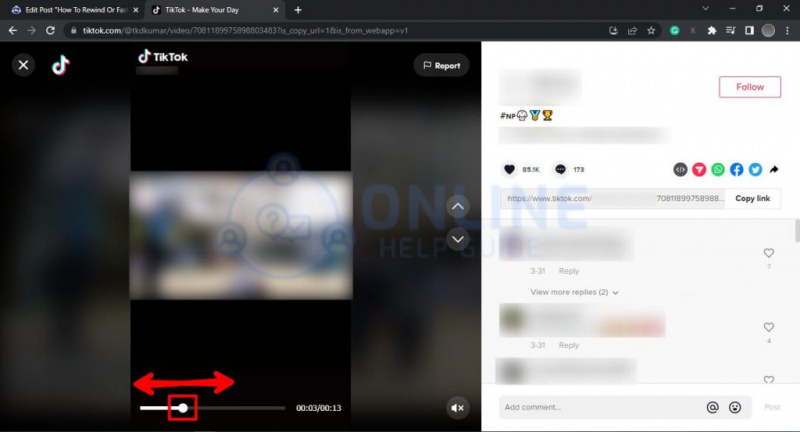
비디오를 되감거나 빨리 감으려면 점을 앞뒤로 끕니다.
TikTok 앱을 사용하지 않고 어떻게 비디오를 되감고 빨리 감기 할 수 있습니까?
가장 긴 TikTok 동영상의 길이가 몇 분에 불과하더라도 빨리 감기 또는 되감기를 원할 수 있습니다. TikTok에는 쉽게 건너뛸 수 있는 두꺼운 흰색 선 막대가 있습니다. 그럼에도 불구하고 일부 동영상은 길이가 15초에 불과하기 때문에 모든 동영상에서 사용할 수 있는 것은 아닙니다.
꿈 해석 남편 속임수
현재 이 기능은 주로 긴 동영상에 표시되며 아직 모든 사용자가 사용할 수 있는 것은 아닙니다. 다만, 최신 업데이트가 있고 기능이 있다면 활용하면 유리할 수 있습니다. 결과적으로 기능이 없는 경우 비디오를 다운로드하여 카메라 롤에 저장하여 TikTok 앱 외부에서 TikTok 비디오를 빨리 감거나 되감을 수 있습니다. 본 후에는 삭제하여 공간을 확보할 수 있습니다. 시작하려면 다음 단계를 따르세요.
1단계: TikTok 앱으로 이동
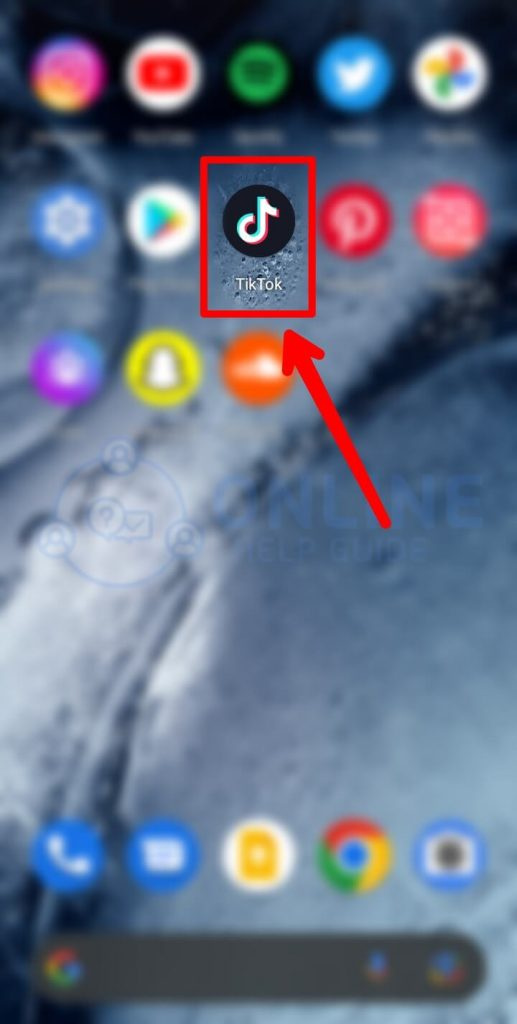
틱톡 앱을 실행하세요.
2단계: 비디오 선택
다운로드하려는 비디오를 선택하고 빨리 감기 또는 되감기를 저장합니다.
3단계: 공유 옵션 누르기

공유 옵션을 누르면 다른 옵션이 표시됩니다.
4단계: 비디오 저장
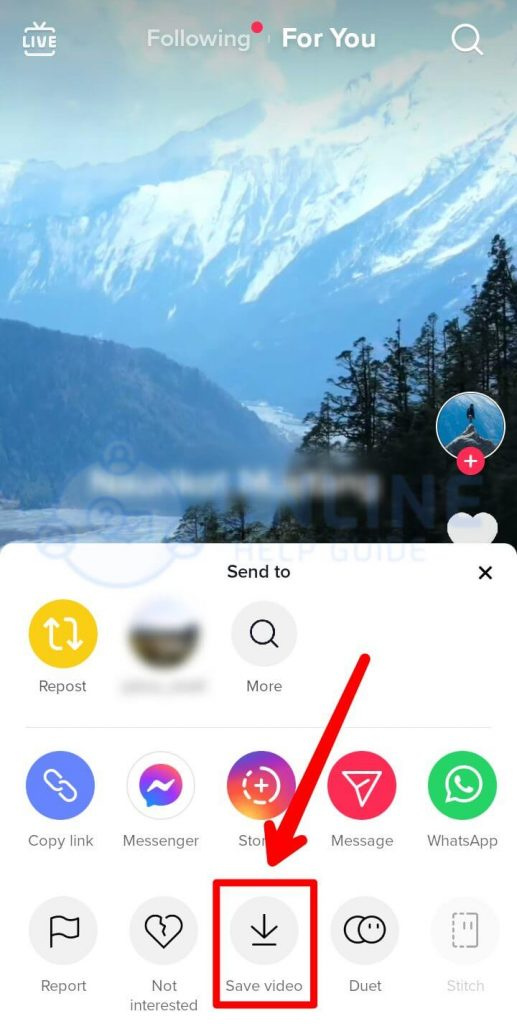
그것을 클릭하여 비디오를 저장하십시오.
5단계: 카메라 롤로 이동
저장한 동영상이 카메라 롤에 나타납니다.
6단계: 화면 하단에서 손가락을 밉니다.
카메라 롤에 저장한 비디오처럼 화면 하단의 슬라이더를 따라 손가락을 슬라이드할 수 있습니다. 원하는 만큼 빨리 감기, 되감기, 일시 중지 또는 다시 볼 수 있습니다.
(참고: 마찬가지로 되감기 및 빨리 감기를 하는 또 다른 방법은 다양한 소셜 미디어 플랫폼에서 비디오를 공유하는 것입니다. TikTok 또는 Snapchat을 사용할 수 있으며 Snapchat 또는 Twitter에서 TikTok 비디오를 '공유'할 때 빨리 가기를 사용할 수 있습니다. 해당 플랫폼에서 앞으로 및 되감기 기능을 사용할 수 있습니다.)
녹화하기 전에 비디오 속도를 변경하는 방법은 무엇입니까?
동영상 속도를 변경하는 첫 번째 방법은 동영상을 녹화하기 전에 TikTok에 업로드하는 것입니다. 이 절차에는 비디오를 슬로우 모션으로 녹화한 다음 패스트 모션으로 녹화하는 과정이 포함됩니다. 다음은 녹화하기 전에 비디오 속도를 변경하는 단계입니다.
1단계: TikTok 앱 실행
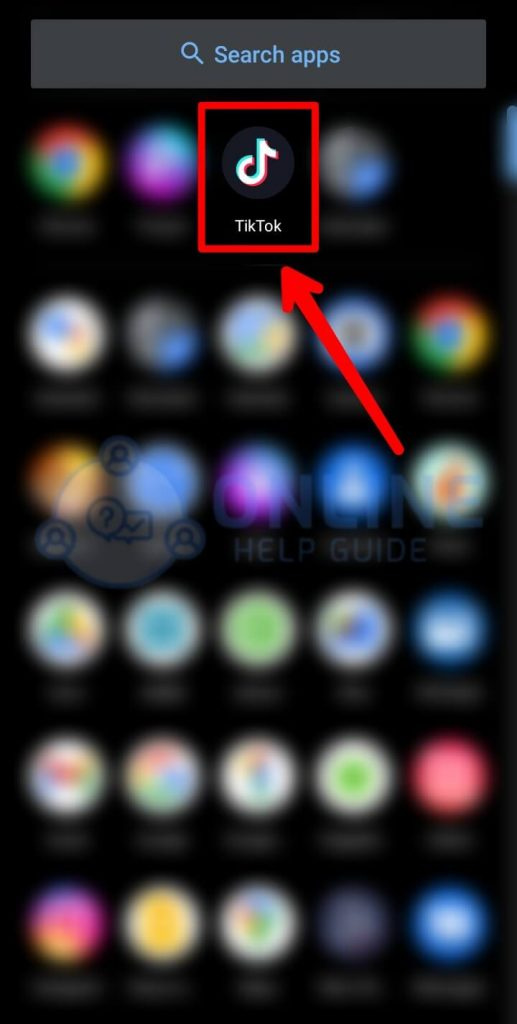
틱톡 앱으로 이동
2단계: 화면의 '+' 기호를 탭합니다.

화면 하단의 '+' 기호를 누릅니다.
3단계: 속도 클릭

오른쪽에 나열된 아이콘에서 속도를 누릅니다.
4단계: 속도 변경 선택
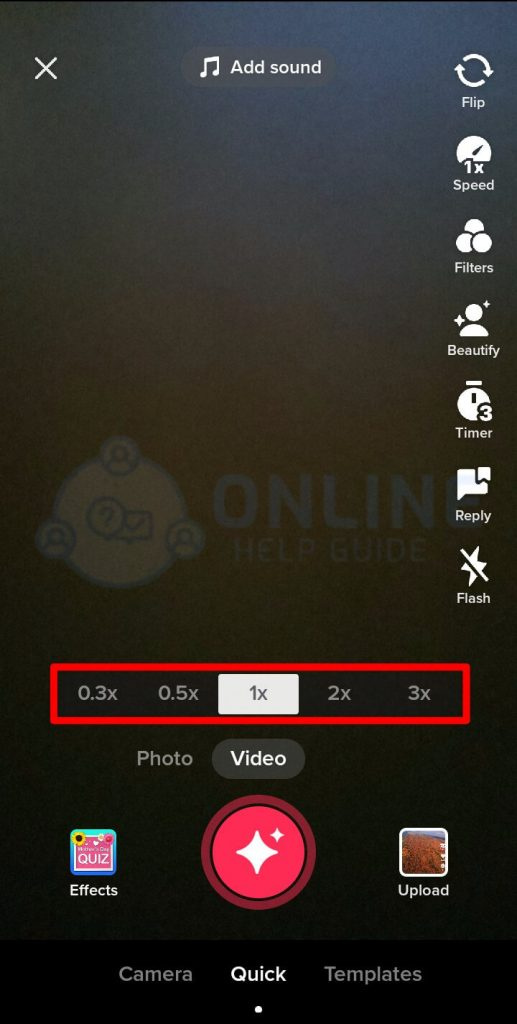
빨간색 기록 버튼 위의 속도 변경 옵션을 선택합니다. 1x는 정상 속도, 왼쪽은 슬로우 모션, 오른쪽은 패스트 모션을 나타냅니다.
5단계: 자신을 기록
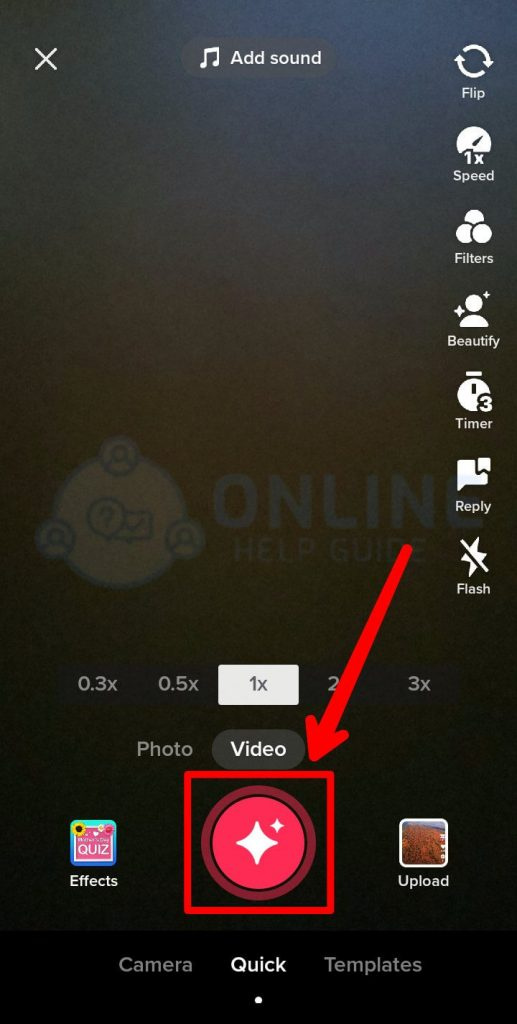
그런 다음 화면 하단의 빨간색 버튼을 사용하여 자신을 녹음하십시오.
손바닥에 결혼 선
6단계: 비디오 업로드

TikTok에 동영상을 게시하세요.
녹화된 비디오의 속도를 변경하는 방법은 무엇입니까?
비디오를 녹화한 후 TikTok의 속도를 변경할 수도 있습니다. 다음 섹션에서는 도움이 되는 단계를 안내합니다.
1단계: TikTok 앱으로 이동

틱톡 앱 실행
2단계: 화면의 '+' 기호를 누릅니다.
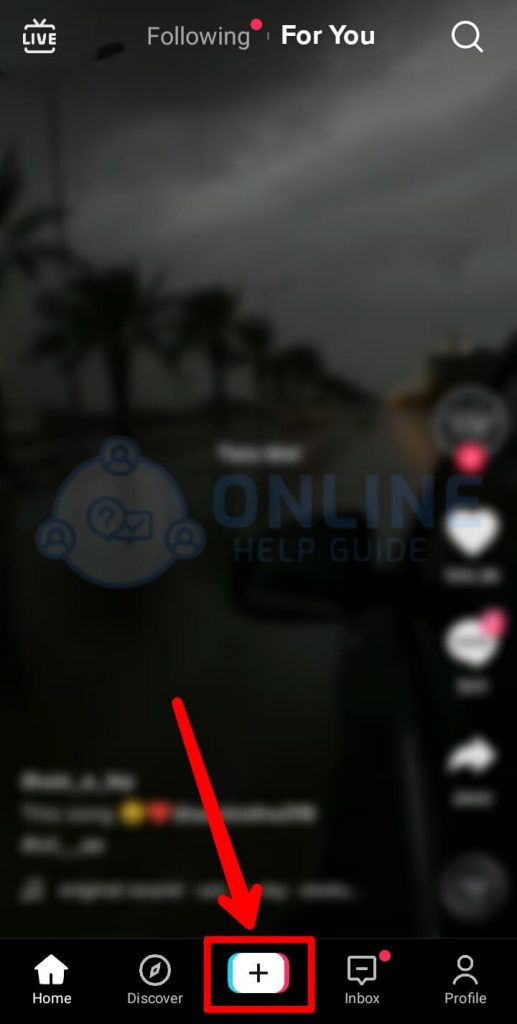
화면 하단의 '+' 기호를 탭합니다.
3단계: 업로드 아이콘 누르기
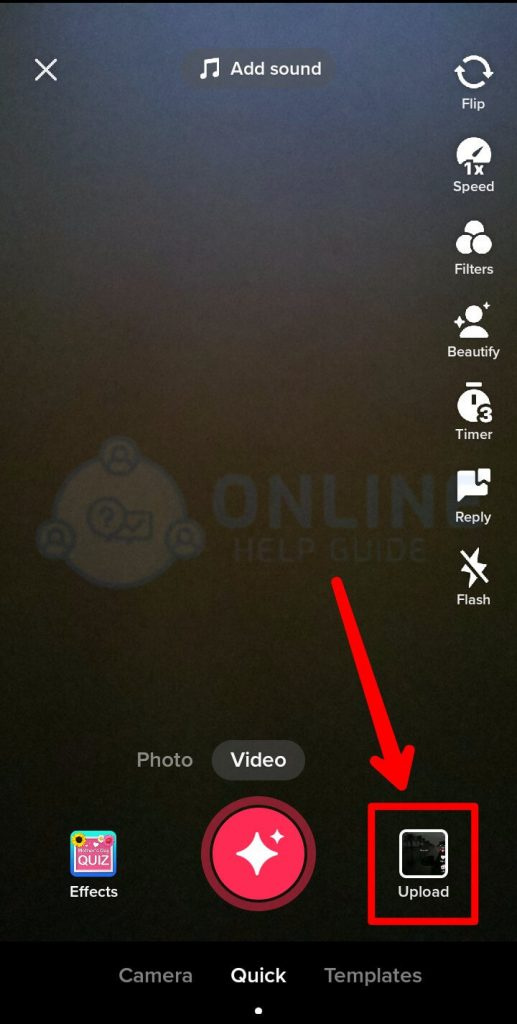
화면의 밝은 하단에 있는 업로드 아이콘을 선택합니다.
4단계: 업로드할 비디오 선택
카메라 롤에서 업로드할 비디오를 선택하여 속도를 변경합니다.
물고기 자리 태양 양자리 달
5단계: 클립 조정 버튼을 누르고 시계 아이콘을 클릭합니다.
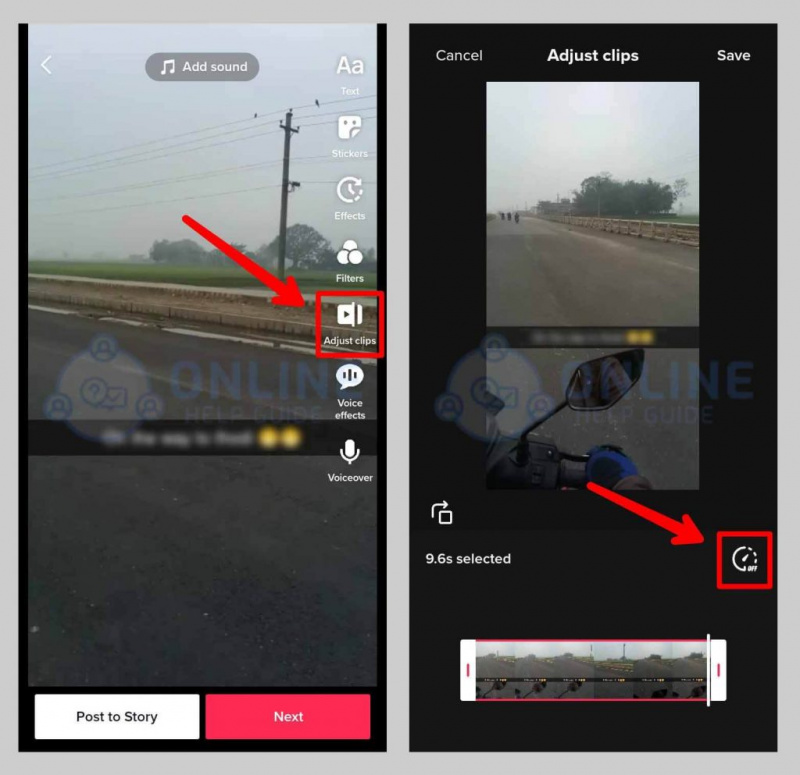
오른쪽의 클립 조정 버튼을 누른 후 시계 아이콘을 누르면 속도를 변경할 수 있는 다른 옵션이 나타납니다.
6단계: 속도 변경 선택
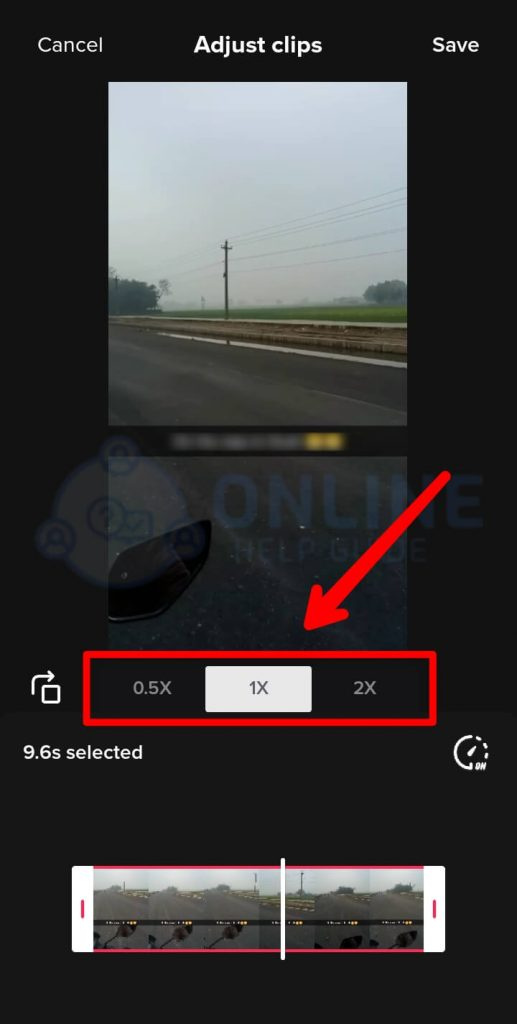
속도를 늦추거나 높일 요소를 선택하십시오.
7단계: 비디오의 새 버전 저장
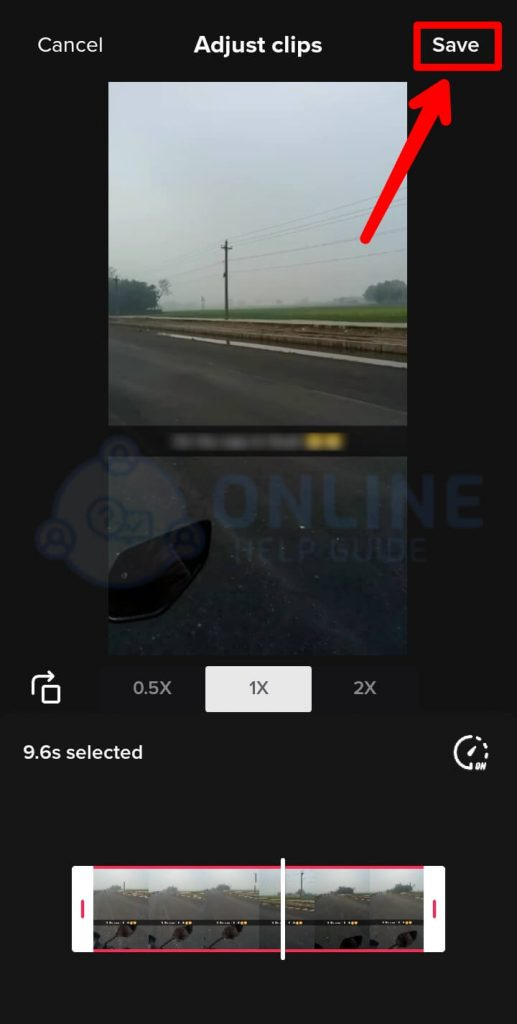
새 버전을 유지하고 저장하십시오.
8단계: TikTok에 게시
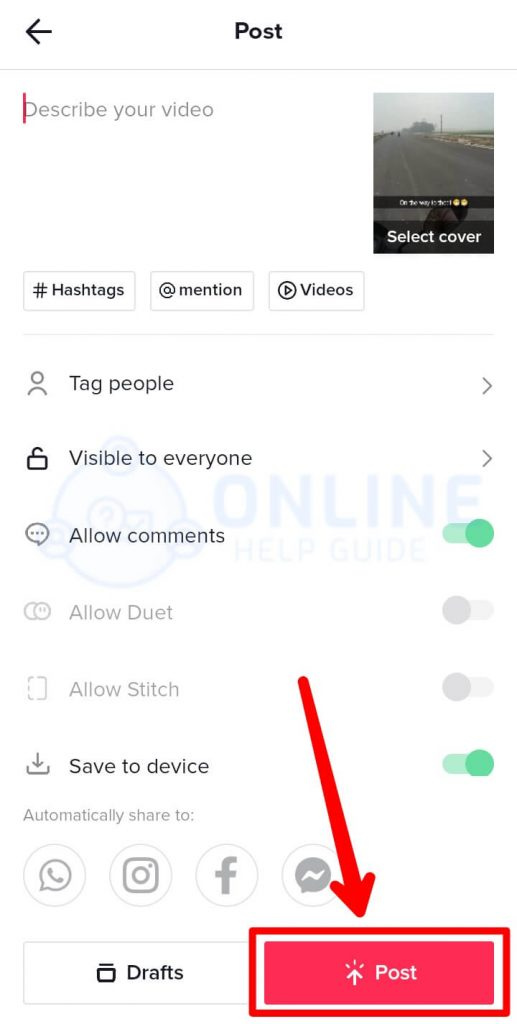
TikTok 비디오에 비디오 업로드
자주 묻는 질문
다음은 자주 묻는 질문입니다.
TikTok 비디오의 길이는 얼마입니까?
틱톡 영상은 15초짜리 영상으로 시작해 60초짜리 영상으로 확대돼 이제 3분짜리 틱톡 영상을 만들 수 있다.
TikTok 초안 비디오를 편집하는 방법?
프로필 페이지로 이동하여 '초안' 폴더를 탭하여 TikTok 비디오를 편집할 수 있습니다. 편집할 초안 비디오를 선택합니다. 왼쪽 상단 모서리에서 옵션을 선택합니다. 여기에서 새 클립을 추가하고 비디오, 음악, 필터, 음성 해설 등을 변경할 수 있습니다.
TikTok 비디오를 공유할 수 없는 이유는 무엇입니까?
주로 느리거나 불안정한 인터넷 연결로 인해 발생합니다. 비공개 계정에서 비디오를 공유할 때도 문제가 발생할 수 있습니다.
TikTok에서 소리를 자르는 방법?
변경하려는 사운드를 선택합니다. 편집 버튼을 누릅니다. 사운드 길이를 변경하려면 동영상에서 사용할 사운드 부분을 누르고 끌어 선택합니다. 그러나 사용자가 해당 사운드의 15초만 업로드한 경우 사운드를 트리밍하지 못할 수 있습니다. 이 경우 사운드를 편집하고 만들 수 있습니다.
TikTok 비디오 크기를 조정하는 방법?
TikTok은 9:16 또는 1:1의 가로 세로 비율과 그 위의 광고 비율을 사용했습니다. 비디오를 자르고 확대/축소 및 위치 선택기로 조정하려는 경우 그렇게 할 수 있습니다. 그런 다음 채우기 버튼을 사용하여 프레임 크기에 맞게 녹음을 자르거나 맞출 수 있습니다.
TikTok에 여러 비디오를 함께 넣을 수 있습니까?
시작하려면 여러 동영상/사진을 TikTok에 업로드해야 합니다. 그런 다음 카메라 롤에서 을 눌러 장치의 갤러리를 탐색할 비디오를 만듭니다. 맨 아래에는 수많은 옵션이 있습니다. 원하는 동영상을 모두 선택한 후 다음 버튼을 누릅니다. 그러면 여러 음악 플랫폼에서 사운드를 동기화하고 비디오를 업로드하기 전에 조정할 수 있는 옵션이 제공됩니다.
결론
요약하자면, 위의 기사는 TikTok에서 비디오를 되감거나 빨리 감기하는 방법을 보여줍니다. 거기에서 우리는 짧은 시간에 더 많은 즐거움을 주기 위해 비디오를 전달하고 전달하기 위해 모든 면을 다루려고 했습니다. 휴대전화나 브라우저에서 기사를 팔로우하여 더 쉽고 안정적으로 만들 수 있습니다.
또한 읽기: Tiktok에서 비디오 및 오디오를 반전시키는 방법