PC에서 TikTok 동영상에 댓글을 작성하는 방법에 대한 쉬운 가이드 [2022]
천사 수를 찾으십시오

TikTok은 오늘날 세계에서 매우 유명하며 조만간 멈출 수 없습니다. 이제 TikTok은 모든 장치를 통해 전 세계적으로 확장되고 있습니다. 마찬가지로 PC에서도 모든 기능과 함께 TikTok을 사용할 수 있습니다. PC에서 Tiktok 비디오에 댓글을 작성하는 방법이 궁금하다면 몇 가지 간단한 단계로도 가능합니다.
TikTok의 모든 기능으로 TikTok에 댓글을 달 수도 있습니다. PC에서 TikTok을 기기에서 사용하듯이 다른 방식으로 사용하기만 하면 됩니다. 영상 화면 우측의 메시지 풍선 아이콘으로 이동하여 스마트폰에서와 같은 방식으로 틱톡 PC에 댓글을 달 수 있습니다.
따라서 기사를 자세히 살펴보고 PC에서 Tiktok을 쉽게 사용하고 거기에서 비디오에 댓글을 달 수 있는 방법을 알아보세요.
목차
PC에서 틱톡 사용하기
PC에서 TikTok 동영상에 댓글을 다는 이야기를 할 때 TikTok을 PC에서 완전히 사용하는 전체 과정을 볼 수 없습니다. 사용 PC에서 틱톡 매우 쉽고 스마트폰에서 TikTok을 사용하는 것과 유사합니다. PC에서 웹 버전의 TikTok을 사용하기만 하면 됩니다.
PC에서 TikTok 비디오에 댓글을 작성하는 프로세스
PC에서 TikTok 비디오에 댓글을 작성하는 방법은 생각보다 간단합니다.
- 로 알려진 에뮬레이터를 통해 TikTok을 다운로드할 수 있습니다. 블루스택 .
- TikTok의 웹 버전을 사용하기만 하면 됩니다.
PC에서 TikTok 앱 사용 단계
TikTok 비디오 2022를 트윗하는 방법 [ ... TikTok 비디오 2022를 트윗하는 방법 [쉬운 튜토리얼] | 온라인 도움말 안내 | 틱톡 가이드당신은 설치해야 블루스택 PC에 TikTok을 설치하는 에뮬레이터. 앱을 설치하면 아래 단계에 따라 PC에서 TikTok 비디오에 댓글을 달 수 있습니다.
1단계: 시작 메뉴 열기
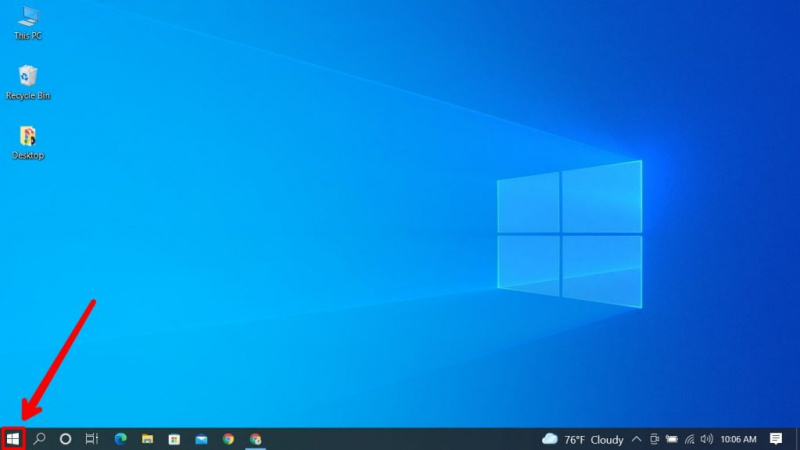
시작 메뉴는 키보드에서 ⊞ Win(Windows 키)을 누르거나 화면의 창 아이콘을 클릭하여 열 수 있습니다. 창 아이콘은 일반적으로 장치의 왼쪽 버튼에 있습니다.
Mac을 사용하는 경우 1단계는 다음과 같습니다.
1단계: 런치패드 열기

일반적으로 런치패드는 독 메뉴에 있습니다. 그것을 클릭하기만 하면 런치패드가 열립니다.
2단계: 틱톡 열기
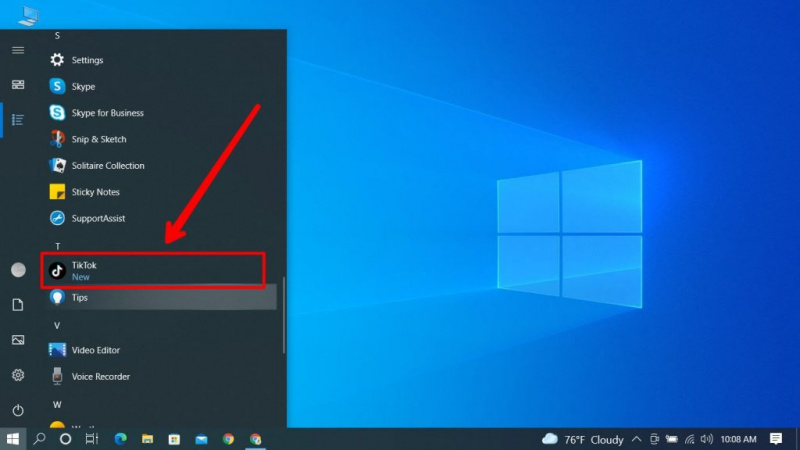
PC의 에뮬레이터를 통해 TikTok을 설치했다면 앱을 열기만 하면 됩니다. 필요한 경우 로그인합니다.
3단계: 계정에 로그인
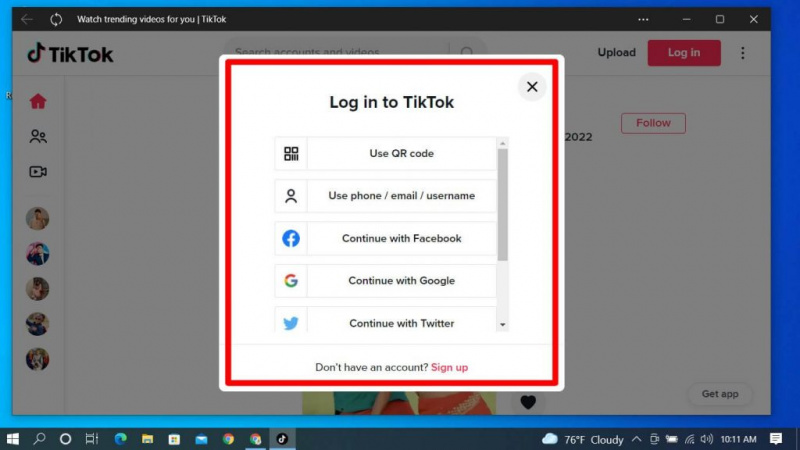
이 과정은 매우 간단하며 스마트폰과 매우 유사합니다. 로그인 자격 증명을 사용하여 로그인하기만 하면 됩니다. 'QR 사용'을 클릭하면 찾을 QR 코드를 스캔할 수도 있습니다.
PC/Mac 화면의 QR을 휴대폰으로 스캔해야 합니다.
4단계: 채팅 풍선 아이콘 찾기
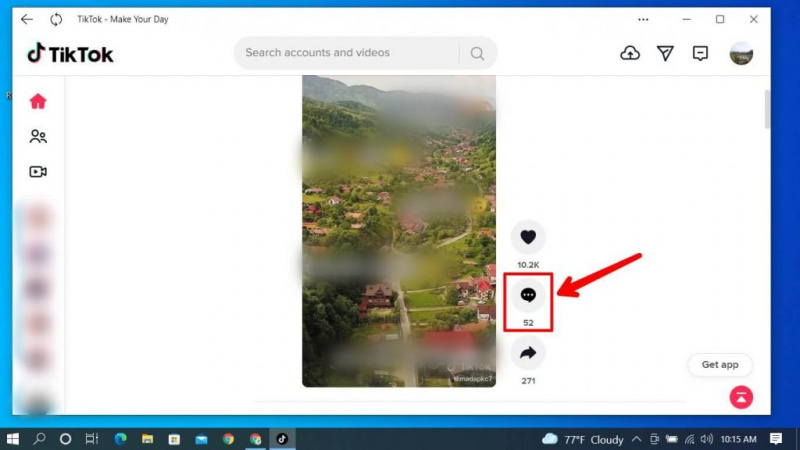
로그인하면 상단에 내가 팔로우하는 사람들의 비디오가 표시되고 앱에서 인기 있는 사람들의 비디오가 일부 표시됩니다. 화면 오른쪽에 있는 동영상의 말풍선 아이콘을 클릭하기만 하면 됩니다.
5단계: 원하는 내용 입력
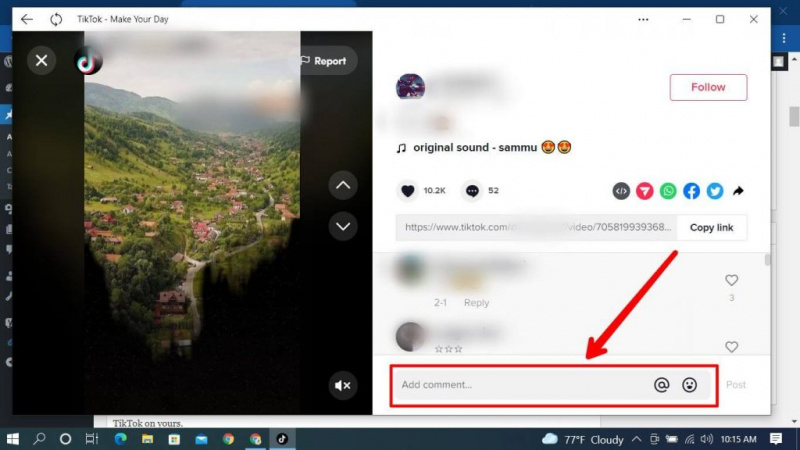
'댓글 추가' 표시줄을 누르고 키보드를 사용하여 원하는 의견을 입력합니다. 혐오 메시지를 퍼뜨리면 TikTok이 귀하의 댓글을 삭제할 수 있으며 도덕적으로 좋지 않다는 댓글을 달지 마십시오. 당신은 또한 수 누군가를 언급하다 댓글에서 원한다면.
6단계: 게시물 클릭

댓글 입력이 끝나면 게시를 클릭합니다. 그러면 댓글이 게시되고 동영상 소유자에게 알림이 전송됩니다.
브라우저를 통해 PC에서 TikTok 비디오에 댓글 달기
웹사이트를 통해 TikTok을 시청하는 과정은 매우 간단합니다. TikTok을 열려면 아래 단계를 따라야 합니다.
.04 * .04
1단계: 기본 브라우저 열기
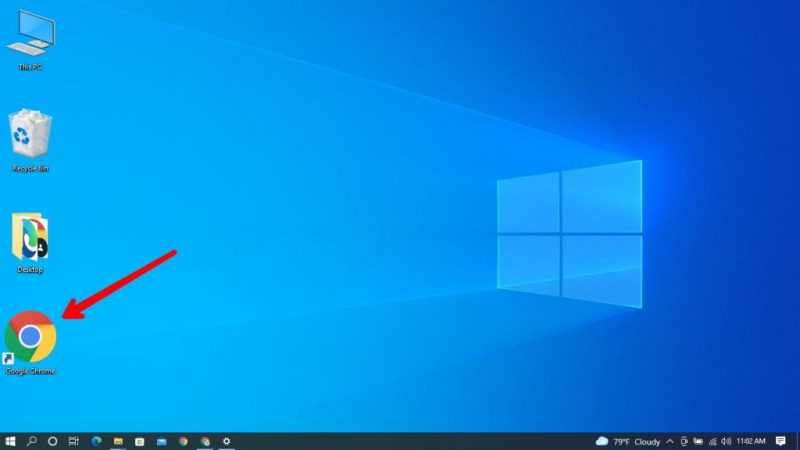
PC에서 기본 브라우저를 엽니다(다른 브라우저를 사용할 수도 있지만 기본 브라우저가 더 나은 옵션임).
2단계: 검색 표시줄 클릭

브라우저를 열면 상자처럼 보이는 검색 표시줄이 표시됩니다. 커서로 클릭하십시오.
3단계: TikTok.com 검색
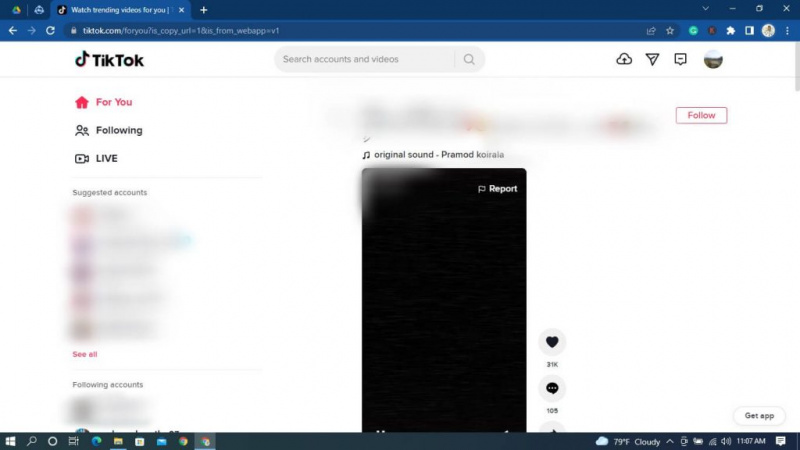
검색창을 클릭하면 TikTok.com을 입력하고 검색합니다. 필요한 경우 로그인하십시오. 계정 없이도 TikTok을 사용하고 댓글을 달 수 있습니다.
{ 메모 : 계정 로그인 없이도 틱톡을 이용하실 수 있습니다. Tiktok을 사용하려면 로그인 자격 증명을 사용하여 계정에 로그인하기만 하면 됩니다.}
4단계: 채팅 풍선 아이콘 검색

TikTok 또는 TikTOk.com을 열면 TikTok의 홈 페이지가 표시됩니다. 그런 다음 화면 오른쪽의 말풍선 아이콘을 클릭하면 댓글 섹션이 열립니다.
5단계: '댓글 추가'를 클릭합니다.

그런 다음 화면 하단에 '댓글 추가'라고 쓰여진 버튼을 누릅니다.
6단계: 입력

버튼을 클릭한 후 원하는 내용을 입력하기만 하면 됩니다. 증오를 퍼뜨리지 않도록 하십시오.
7단계: 언급하고 싶은 사람의 사용자 이름 언급
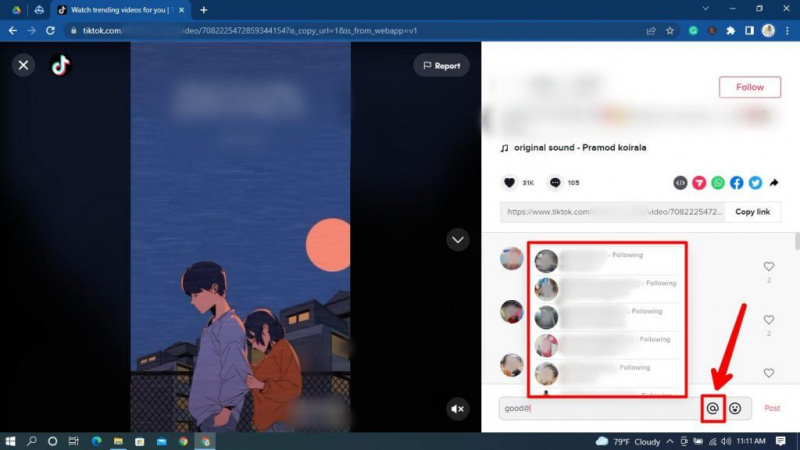
마지막으로 동영상 댓글과 마찬가지로 원하는 사람을 멘션할 수도 있습니다. 화면 하단에 있는 멘션을 탭하거나 @를 입력하고 사용자 이름을 입력할 수도 있습니다.
'사용자 이름이 댓글에서 귀하를 언급했습니다:@yourusername 텍스트가 귀하의 사용자 이름과 함께 댓글을 달았습니다.'라는 알림을 받게 됩니다. TikTok 비디오의 댓글 섹션에서 누군가를 멘션하면 멘션된 사람은 댓글에서 사랑으로 반응할 수 있고 원하는 경우 응답할 수도 있습니다.
PC와 스마트폰을 통한 TikTok 비디오 댓글의 차이점 - 2020 - 다른 사람
PC와 스마트폰을 통해 TikTok 비디오에 댓글을 달 때의 차이점에 대해 이야기하는 경우는 거의 없습니다. 그 중 일부는 다음과 같습니다.
더 큰 화면
PC에서 TikTok을 사용할 때 화면 크기를 선택하게 됩니다. 스마트폰의 화면이 아무리 커도 PC보다 클 수는 없습니다. 따라서 더 큰 화면에서 콘텐츠를 즐길 수 있습니다.
콘텐츠 로딩 속도
일반적으로 스마트폰과 PC에 대해 이야기할 때 PC가 스마트폰보다 강력하고 빠릅니다. 마찬가지로 TikTok을 사용하면 PC가 스마트폰보다 강력하기 때문에 콘텐츠가 스마트폰보다 빠르게 로드됩니다.
키보드 크기
일반 키보드라고 하면 스마트폰의 키보드가 PC보다 크다고 말할 수 있는 사람은 아무도 없습니다. 모든 손가락을 사용하여 PC에서 입력할 수 있어 댓글을 달 때 큰 차이를 만들 수 있습니다.
PC를 사용하여 TikTok 비디오에 댓글을 달 때의 장점
당신이 하는 일에는 항상 몇 가지 이점이 있습니다. 마찬가지로, PC를 사용하여 TikTok 비디오에 댓글을 달면 그로부터 얻을 수 있는 이점이 거의 없습니다. 그 중 일부는 다음과 같습니다.
코멘트를 입력하기 쉬운
아시다시피 PC의 키보드 크기는 스마트폰보다 훨씬 커서 사용자가 틱톡 동영상에 댓글을 입력하기가 더 쉽습니다. 또한 PC의 키보드에는 스마트폰에 비해 많은 추가 키가 있습니다.
댓글 게시 속도
1000달러 이상의 스마트폰이 없다면 PC는 스마트폰보다 더 강력하고 빠르기 때문입니다. 그래서 댓글을 올리면 스마트폰의 속도보다 빠르게 포스팅이 됩니다.
PC로 틱톡 댓글 달기 단점
모든 장점과 함께 단점도 있습니다. 인생이 작동하는 방식이고 PC를 사용하여 TikTok 비디오에 댓글을 달 때도 마찬가지입니다. PC를 사용하여 TikTok 비디오에 댓글을 달 때의 몇 가지 단점은 다음과 같습니다.
TikTok을 실행하려면 에뮬레이터를 다운로드해야 합니다.
스마트폰 앱이기 때문에 모든 PC 또는 노트북이 에뮬레이터 없이 TikTok을 지원하는 것은 아니므로 TikTok 앱에 초과분을 얻으려면 에뮬레이터를 다운로드해야 할 수 있습니다. 웹사이트/브라우저에서 TikTo를 실행하기 위해 어떤 종류의 에뮬레이터도 설치할 필요가 없다고 말합니다.
어린 청중에게 적합하지 않음
우리 모두는 스마트폰을 사용하는 것이 데스크탑을 사용하는 것보다 훨씬 쉽다는 데 동의할 것입니다. PC나 데스크탑에서 TikTok을 사용할 때도 마찬가지입니다. 마찬가지로 어린 아이들이나 PC에 대한 지식이 적은 사람들도 스마트폰을 사용할 수 있으므로 PC를 제대로 사용하는 데 문제가 거의 없을 수 있습니다.
자주 묻는 질문
TikTok과 그 기능은 세계의 이야기이며 언제 느려질지는 말할 수 없습니다. 그래서 많은 분들이 틱톡에 대한 문의를 많이 하십니다. 그 중 일부는 다음과 같습니다.
TikTok이 내 댓글을 삭제한 이유는 무엇인가요?
TikTok이 귀하의 댓글을 삭제하는 이유는 아마도 TikTok 규칙 및 지침을 따르지 않는 것에 대한 귀하의 댓글일 것입니다.
내 비디오에 댓글 기능을 끌 수 있습니까?
네, 쉽게 할 수 있습니다 댓글 끄기 몇 가지 간단한 방법으로 동영상에
TikTok에서 댓글 알림을 음소거할 수 있나요?
예, 설정으로 이동하고 일부 옵션을 전환하여 TikTok에서 댓글 알림을 쉽게 음소거할 수 있습니다.
결론
PC를 사용하면 이점을 얻을 수 있지만 TikTok에 대해 의견을 말하려면 PC를 사용하는 데 따르는 모든 단점을 받아들일 준비가 되어 있어야 합니다. 증오 메시지에 댓글을 달지 마십시오. 그렇지 않으면 TikTok에 댓글을 달지 못하도록 차단될 수 있습니다. TikTok은 지침에 매우 엄격하므로 지침을 따르는 것이 좋습니다.