Instagram에서 마지막으로 본 활성 상태를 숨기는 방법? [2022년 업데이트]
천사 수를 찾으십시오

소셜 미디어 응용 프로그램을 사용할 때 계정을 안전하게 보호하고 개인 정보를 보호하기 위해 응용 프로그램이 제공하는 모든 기능을 시도해야 합니다. 다른 소셜 앱과 마찬가지로 Instagram은 필요에 따라 구성하고 계정을 안전하게 보호할 수 있는 개인 정보 설정을 제공합니다. 또한 사용자는 앱 및 웹 버전에서 Instagram에서 마지막으로 본 활성 상태를 숨길 수 있습니다.
그래서 오늘 이 기사에서는 Android, iPhone 및 웹 버전을 사용하여 Instagram에서 마지막으로 본 활성 상태를 숨기는 방법을 안내합니다. 우리와 함께 머물면서 아래에 언급된 전체 기사를 읽으십시오.
목차
Android 및 iPhone 2022용 Instagram 앱에서 마지막으로 본 활성 상태 숨기기
Android 또는 iPhone 사용자인 경우 아래에 언급된 단계에 따라 팔로어로부터 마지막 활성 상태를 숨길 수 있습니다.
인스타그램 앱 열기

기기에서 Instagram 애플리케이션을 열고 Instagram 로고를 탭하세요.
계정에 로그인
계정에서 로그아웃했다면 인스타그램 계정을 개설한 후 로그인해야 합니다. 메시지가 표시되면 Instagram 계정에 로그인합니다.
프로필 사진을 탭하세요

Instagram - 비활성화하는 방법 ... Instagram - 계정을 비활성화하는 방법(일시적으로 및 영구적으로) 인스타그램 계정에 로그인하면 홈페이지가 나타납니다. 그런 다음 하단 탐색 모음에서 프로필 사진을 탭합니다.
세 개의 수평선을 클릭하거나 왼쪽으로 스와이프
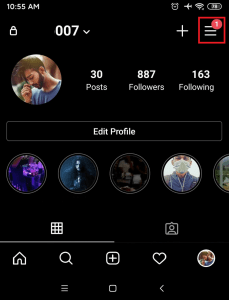
프로필 사진을 탭하면 프로필 정보가 표시됩니다. 이제 세 개의 수평선 오른쪽 모서리에 있거나 다음을 수행할 수도 있습니다. 왼쪽으로 밀으시오 화면에 설정을 표시합니다.
설정으로 이동

세 개의 수평선 아래에 다음이 표시됩니다. 설정 이랑 기어 아이콘 . 클릭 설정 설정으로 이동합니다.
개인 정보 보호
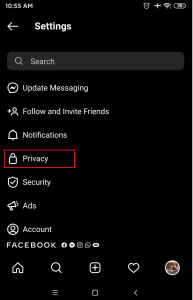
아래에 설정 , 당신은 볼 것입니다 은둔 와 자물쇠 아이콘 , 개인 정보 보호를 누릅니다.
활동 상태를 탭합니다.

아래의 개인 정보를 탭한 후 상호작용 활동 상태가 표시됩니다. 이제 활동 상태를 숨기려면 활동 상태를 탭하세요.
선택 취소/끄기

활동 상태로 이동하면 활동 상태를 켜고 끌 수 있는 토글 버튼이 표시됩니다. 토글 버튼을 선택 취소했는지 확인하십시오. 활동 상태를 끄려면 토글 버튼을 클릭하여 활동 상태를 끕니다.
활동 상태 비활성화 성공

당신은 성공적으로 활동 상태를 비활성화했습니다. 이제 마지막으로 본 활동 상태가 팔로어에게 숨겨집니다.
모바일 브라우저에서 Instagram에서 마지막으로 본 활성 상태 숨기기
따라서 모바일 장치에 Instagram 애플리케이션이 없는 경우 모바일 브라우저에서 마지막으로 본 활동 상태를 숨길 수도 있습니다. 이렇게 하려면 아래에 언급된 단계를 따르세요.
Android 또는 iPhone에서 웹 브라우저를 엽니다.

휴대 전화에서 웹 브라우저를 열고 다음으로 이동하십시오. www.instagram.com .
계정에 로그인
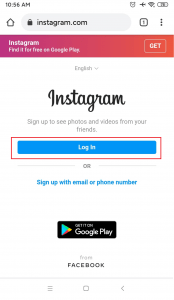
URL을 누르면 로그인 및 가입 옵션이 표시됩니다. 사용자 이름과 비밀번호를 입력하고 로그인 버튼을 클릭하여 계정에 로그인합니다.
프로필 사진을 탭하세요
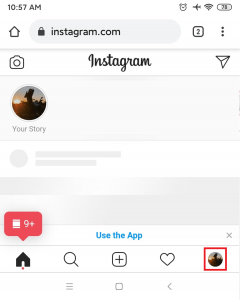
계정에 액세스한 후 오른쪽 하단의 프로필 사진을 탭하여 프로필로 이동합니다.
설정으로 바로 가기

프로필 사진을 클릭하면 프로필 섹션으로 이동합니다. 이제 기어 아이콘 왼쪽 상단 모서리에 있는 설정으로 이동합니다.
개인정보 보호 및 보안을 탭합니다.

설정을 통과하면 옵션 목록이 표시됩니다. 개인 정보 보호 및 보안 옵션 목록에서.
활동 상태 표시 체크 해제
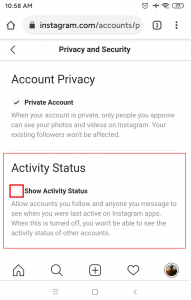
액세스한 후 개인 정보 보호 및 보안 , 비공개 계정 아래에 표시됩니다. 활동 상태 . 이제 확인란을 클릭하여 선택을 취소합니다.
완료
확인란을 선택 취소하면 완료됩니다. 활동 상태는 팔로워에게 숨겨집니다.
컴퓨터에서 Instagram에서 마지막으로 본 활성 상태 숨기기
랩톱 또는 데스크톱 사용자인 경우 장치에서 마지막으로 본 것을 숨길 수도 있습니다. 마지막으로 본 것을 숨기기 위해 활동 상태 표시를 어디에서 찾을 수 있는지 모르는 경우 아래에 언급된 단계를 따르십시오.
컴퓨터에서 아무 웹 브라우저나 엽니다.
장치에서 웹 브라우저를 열고 다음으로 이동하십시오. www.instagram.com
계정에 로그인
메시지가 표시되면 계정에 로그인해야 계정에 액세스할 수 있습니다.
프로필 사진을 탭하세요
Instagram 계정에 액세스한 후 오른쪽 상단 모서리에 있는 프로필 사진을 탭합니다.
설정으로 바로 가기
프로필 사진을 누르면 프로필로 이동합니다. 이제 기어 아이콘 설정으로 이동하려면 바로 프로필 편집 .
개인정보 보호 및 보안을 탭합니다.
설정을 통해 이동한 후 옵션 목록이 표시되면 다음을 클릭합니다. 개인 정보 보호 및 보안 옵션 목록에서.
활동 상태 표시 체크 해제
당신은 액세스합니다 개인 정보 보호 및 보안 , 개인 계정 바로 아래에 표시됩니다. 활동 상태 . 이제 확인란을 클릭하여 선택을 취소합니다.
성경에서 숫자 5는 무엇을 의미합니까
완료
확인란을 선택 취소하면 완료됩니다. 활동 상태는 친구와 팔로워에게 숨겨집니다.
또한 읽기:
Instagram에서 태그가 지정된 사진 및 비디오를 숨기는 방법
결론적으로
이 기사에서는 Instagram에서 마지막으로 본 활성 상태를 숨기는 방법에 대한 단계별 지침을 얻을 수 있습니다. Instagram 애플리케이션, 모바일 브라우저 및 PC 브라우저에서 활동 상태를 숨기는 단계를 언급했습니다. 이 기사가 마음에 드셨으면 합니다.
또한 이 기사와 관련하여 질문이나 제안 사항이 있는 경우 아래 의견 섹션에 의견을 남길 수 있습니다.
Instagram에 대한 자세한 내용을 보려면 다음으로 이동하십시오. 인스타그램 팁 .
감사합니다.